在多设备协同办公时代,割裂的打字体验往往成为效率瓶颈。本篇搜狗输入法教程专为跨平台用户打造,深度对比分析Windows、macOS、Android与iOS四大系统下的输入法底层逻辑与功能差异。从桌面端的性能调优到移动端的键盘布局定制,再到跨屏词库同步的痛点排查,我们将通过真实场景解析,帮助多系统用户打破设备壁垒。无论你是应对Mac沙盒机制的限制,还是解决iOS剪贴板权限问题,都能在这里找到精准的进阶策略,实现全平台的输入效率重构。
当你在Windows台式机、MacBook与智能手机之间频繁切换时,是否常常因为快捷键不一致、个人词库断层而打断思路?跨平台输入不应仅仅是软件的重复安装,而是输入习惯的无缝接力。面对不同操作系统的底层壁垒,我们需要一套系统性的调优策略来统一敲击体验。
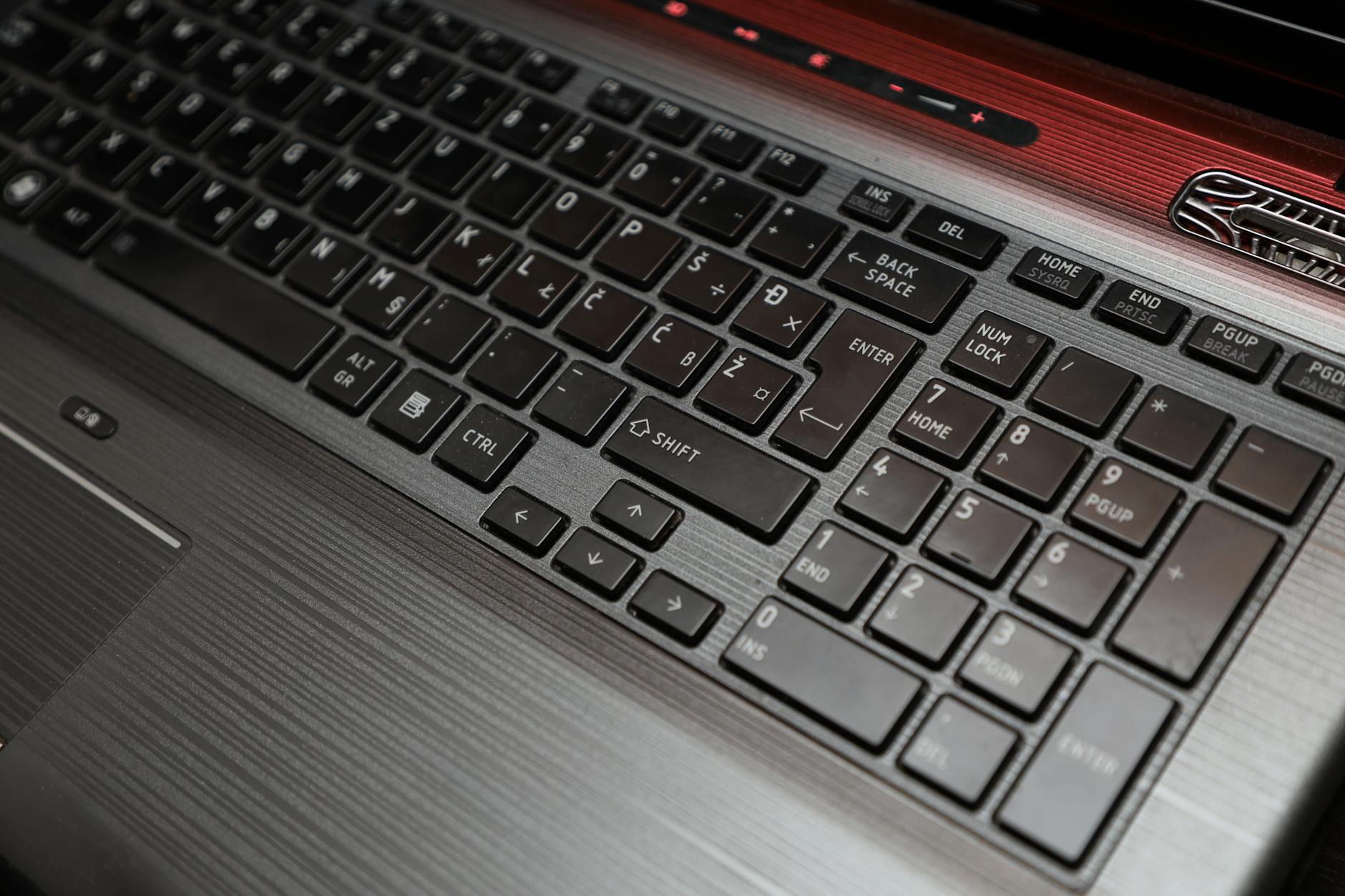
Windows 11与macOS在系统层面对第三方输入法的调用机制截然不同。在Windows环境下,搜狗输入法(以14.4正式版为例)深度嵌入系统语言栏,支持TSF架构,能够实现极低的延迟与极高的兼容性。相比之下,macOS Sonoma的沙盒机制对输入法的权限限制更为严格。许多Mac用户初次安装后会发现轻微卡顿,这往往是因为系统自带的输入法与搜狗在后台产生了冲突。本搜狗输入法教程建议:在Mac的“键盘”偏好设置中,仅保留英文ABC与搜狗输入法,并关闭搜狗设置中的“按键纠错”功能,以减少后台计算量。通过这种对比调优,双端用户可以获得近乎一致的流畅敲击体验,而不会被系统的底层差异所困扰。
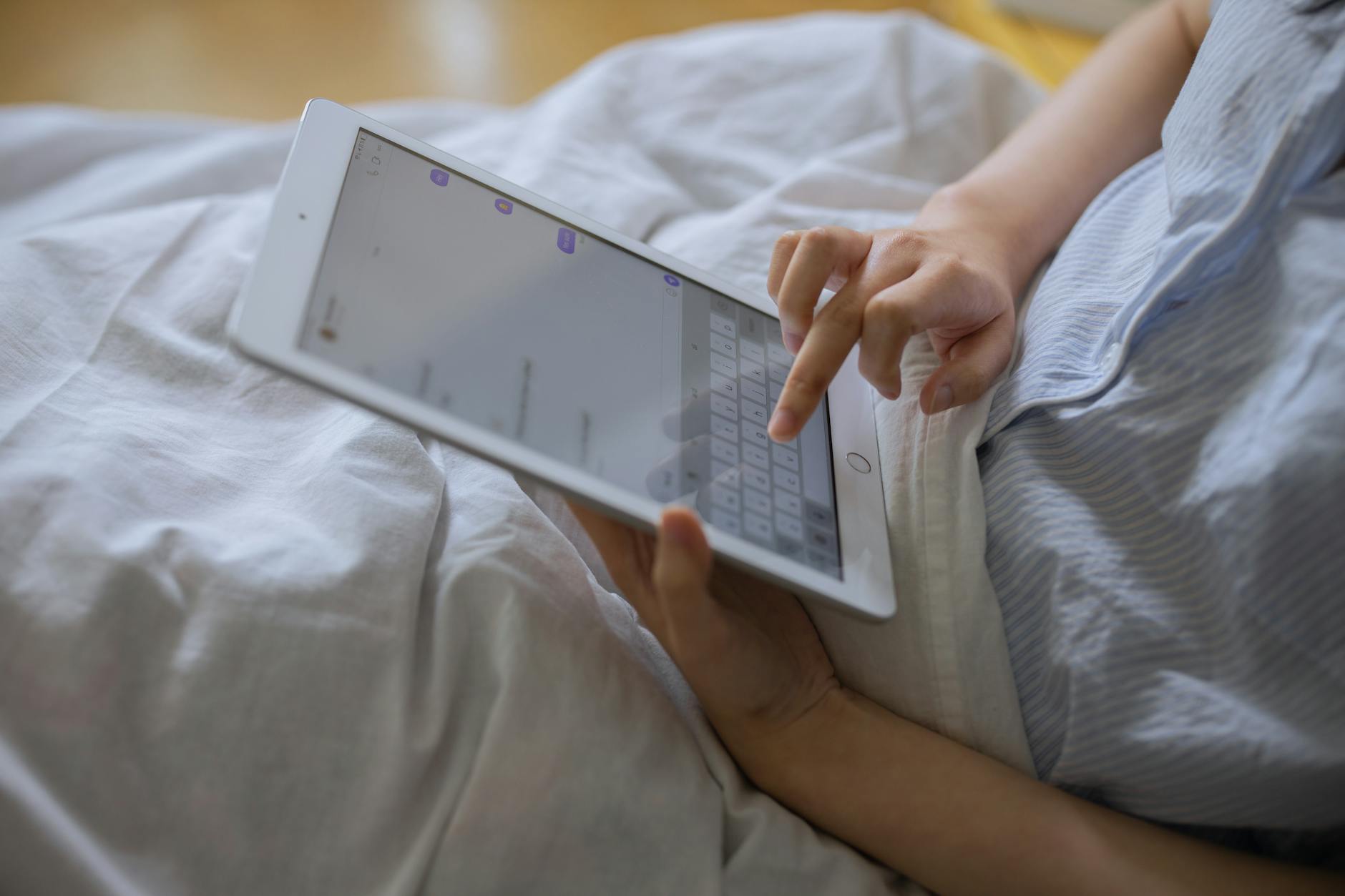
移动端的输入体验在iOS与Android之间存在显著的分野。Android系统赋予了搜狗输入法极高的自由度,例如其剪贴板功能可以无缝读取刚刚复制的淘口令或快递单号,并直接在候选词首位展示。而在iOS 17环境下,由于苹果的隐私策略,必须在系统设置中手动开启“允许完全访问”,搜狗才能实现云联想和跨应用剪贴板读取。在实际场景中,如果你是一名需要频繁回复客户的电商客服,Android端的“快捷短语”悬浮窗能极大提升效率;而iOS用户则更依赖于搜狗输入法的“键盘高度调节”与“单手键盘”功能,以适应不同尺寸的iPhone屏幕。理解这些平台特性,是构建跨端输入流的关键。
多设备办公时,个人词库的断层是最大的效率杀手。很多用户遇到过这样的问题:在公司Windows电脑上设置好的专业术语快捷输入(如输入“gs”自动打出公司全称),回到家在Mac或手机上却无法生效。排查此类跨屏同步痛点,首先需要确认各端是否登录了同一个搜狗通行证。其次,检查版本差异,若PC端使用的是较老的13.x版本,而手机端是最新版,可能导致同步协议不匹配。正确的排查步骤是:进入PC端搜狗工具箱,点击“属性设置”-“账户”,手动点击“立即同步”;然后打开手机端搜狗输入法App,在“我的”-“词库”中执行下拉刷新。若仍未解决,需检查路由器是否拦截了搜狗的云端同步端口。
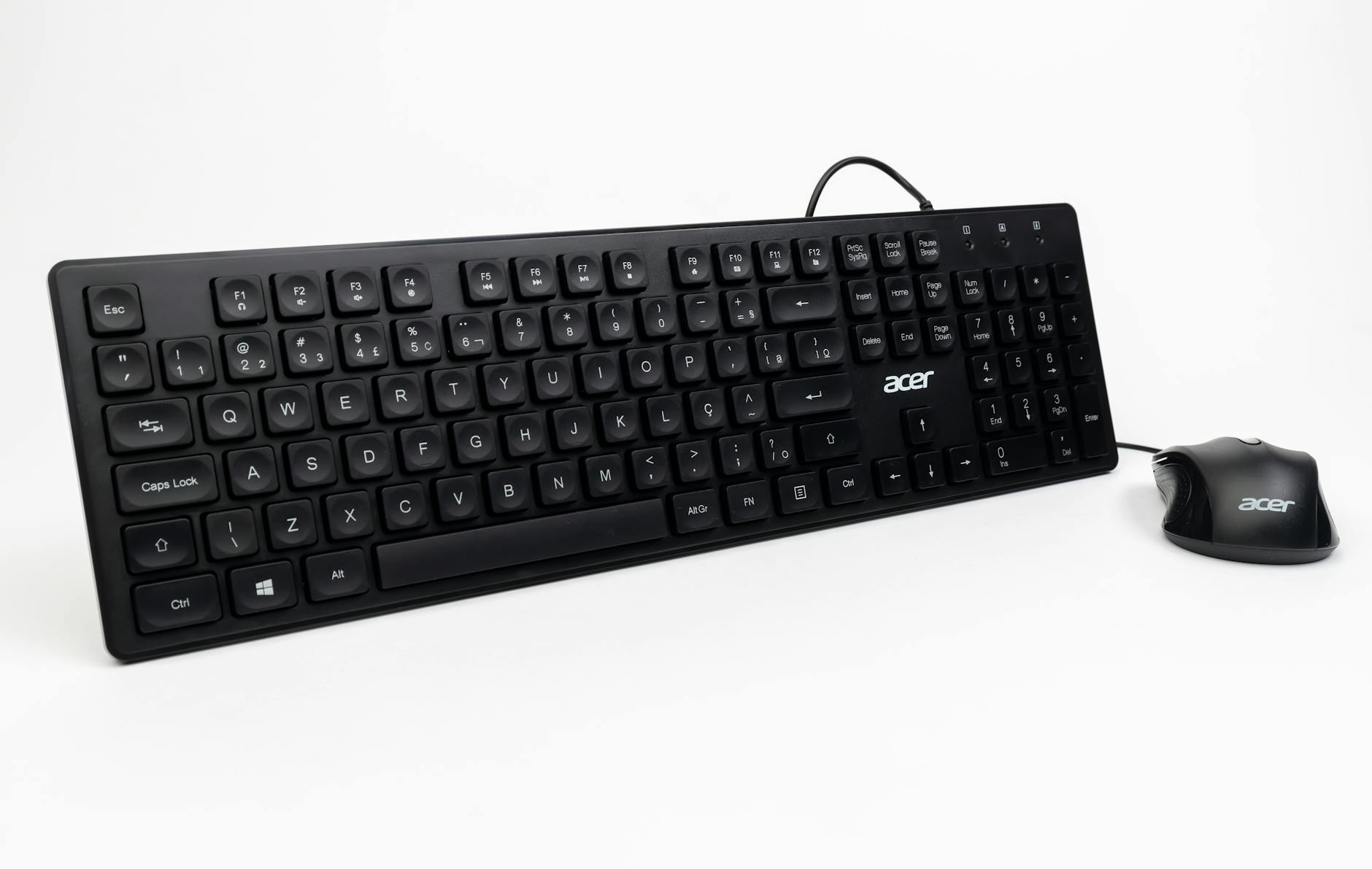
对于高频文字工作者而言,掌握U模式与V模式是进阶的必修课。在Windows和Mac的桌面端,按下“U”键即可触发部件拆字与笔画输入,例如遇到生僻字“龘”,只需输入“ulonglonglong”即可轻松打出,这在处理古籍录入或生僻人名时堪称神器。同时,V模式下的数学公式和日期快速转换(输入v2024自动转换为二〇二四年)也是PC端的独占优势。然而在Android和iOS移动端,受限于键盘形态,这些快捷键被整合进了“工具箱”的“拆字输入”和“快捷日期”模块中。本搜狗输入法教程提醒多端用户:在手机上遇到生僻字,长按键盘上的“中/英”键呼出手写面板,往往比寻找拆字入口更加高效直接。
这通常是macOS系统的快捷键冲突导致。请进入Mac的“系统设置”-“键盘”-“键盘快捷键”-“输入法”,取消勾选“选择上一个输入法”,然后在搜狗输入法的“偏好设置”中,将中英文切换键明确指定为Caps Lock即可解决。
在Android或iOS的搜狗输入法面板上,点击左上角的搜狗图标进入工具箱,选择“悬浮键盘”或“游戏键盘”模式。你可以通过拖拽右下角的边缘来自由缩放键盘大小,并将其拖动到屏幕的边缘空白处,这样就不会遮挡游戏内的视野和操作按钮了。
首先确认手机端和PC端(需升级至14.x及以上版本)登录了同一账号并开启了“跨屏输入”功能。如果仍不弹窗,请排查PC端的剪贴板权限,Windows 11用户需在系统设置中开启“剪贴板历史记录”,同时检查电脑防火墙是否拦截了搜狗的局域网通信请求。
想要获取各平台的最新版本并解锁更多跨端协同技巧?立即访问搜狗输入法官网下载体验,或前往帮助中心查阅更详细的进阶配置指南。
